Як самостійно створити ДІЯ.Підпис - покрокова інструкція
Із розвитком цифровізації українських установ, з’явилася необхідність у швидкому засобі ідентифікування особи у застосунках Міністерства Соціальної Політики, Міністерства Закордонних Справ, Міністерство Цифрової Трансформації тощо. Одним із найпростіших і найшвидших засобів на сьогодні є функція «Дія.Підпис», яка інтегрована у застосунок Дія.
ВАЖЛИВО!
«Дія.Підпис» не є КЕП (кваліфікованим електронним підписом) чи ЕЦП (електронним цифровим підписом). Ця функція спрощує процес верифікації та ідентифікації особи, АЛЕ «Дія.Підпис» не може використовуватися як КЕП при підписанні документів у електронному форматі. Для цього потрібні кваліфіковані електронні підписи, які можна зробити у сервісі ПриватБанку, Монобанку, або у браузерному ресурсі Вчасно.КЕП.
Варто зазначити, що на етапі встановлення та безпосереднього користування застосунком «Дія», у Вас можуть виникнути проблеми з доступом до цього мобільного додатку. У такому випадку рекомендуємо використати VPN-ресурс, який має українські сервери. Рекомендуємо використовувати кросс‑платформенний додаток Clear VPN, який підійде як для Android, так і для IOS-систем.
Посилання на веб-сторінку: https://clearvpn.com/ua/.
Щоб зробити «Дію.Підпис» необхідно:
1. Мати застосунок «Дія» на своєму телефоні. Завантажити застосунок у Google Play чи AppStore.
НЕ рекомендується завантажувати застосунок із браузерних версій сторінок, так як можливі помилки у синхронізації ваших даних.
2. Пройдіть авторизацію у Дії.
Це можливо зробити у наступний спосіб: через BankID (ваші особисті дані синхронізуються з банком, які є у переліку запропонованих банків); через NFC, для цього потрібно:
→ за допомогою камери телефону відсканувати власний ID документ, який може підтвердити Вашу особу.
НЕ рекомендується робити авторизацію через NFC, так як здебільшого у користувачів виникають помилки у зчитуванні інформації з їх документів, через перенавантаження застосунку «Дія».
→ Перейдіть до розділу «Меню»
У правому нижньому куті екрану Вашого телефону є значок силуету людини та із підписом «Меню»
→ Оберіть «Дія.Підпис»
У відкритому розділі «Меню» натисніть на напис «Дія.Підпис»
→ Активуйте «Дію.Підпис»
Натисніть на перемикач справа від напису «Активувати Дія.Підпис»
→ Пройдіть фото верифікацію.
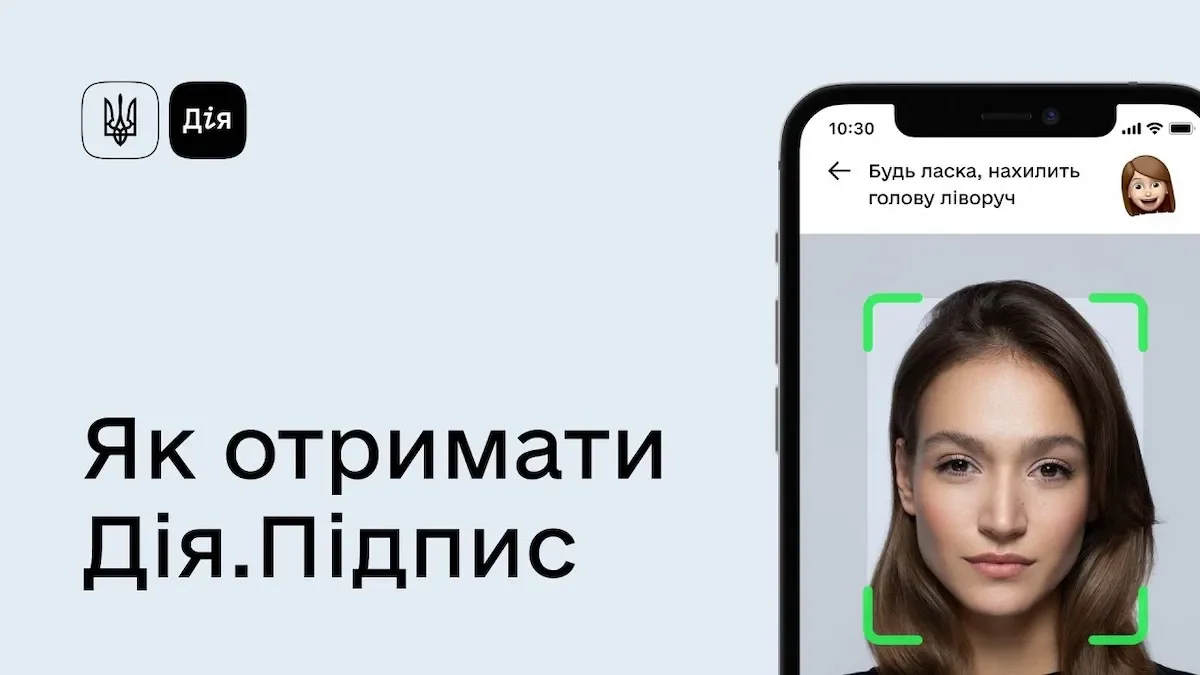
На цьому етапі Вам потрібно за допомогою фронтальної камери верифікувати Вашу особу за обличчям. Для цього потрібно протягом короткого часу тримати камеру згідно з вказівками на екрані. Перш за все, Вам потрібно помістити усе обличчя у рамки. Коли Ви займете необхідне положення колір кутів рамки зміниться з білого на зелений. Упродовж проходження фотоверифікаціїї Вам також можуть надходити вказівки на кшталт «Посміхніться», «Кліпніть очима» – це також потрібно для верифікації Вашої особи та підтвердження Вашої фізичної присутності під час проходження фото верифікації.
НЕ рекомендується робити фото верифікацію у темному приміщенні та/або із засліплюючим джерелом світла за Вашою спиною. Задля швидкого проходження цього етапу, зображення Вашого обличчя має бути чітким та якісним.
→ Придумайте п’ятизначний код.
Після фото верифікації на екрані з’явиться повідомлення з необхідністю придумати код, який складається з 5 цифр.
→ Далі потрібно підтвердити код, знов записавши цифри у тій самій послідовності.
Вітаємо!
Ваш Дія.підпис активовано.
Тепер Ви можете використовувати його для підписання документів та підтвердження Вашої особи на цифрових ресурсах українських установ.
Як самостійно створити ДІЯ.Підпис - покрокова інструкція
Із розвитком цифровізації українських установ, з’явилася необхідність у швидкому засобі ідентифікування особи у застосунках Міністерства Соціальної Політики, Міністерства Закордонних Справ, Міністерство Цифрової Трансформації тощо. Одним із найпростіших і найшвидших засобів на сьогодні є функція «Дія.Підпис», яка інтегрована у застосунок Дія.
ВАЖЛИВО!
«Дія.Підпис» не є КЕП (кваліфікованим електронним підписом) чи ЕЦП (електронним цифровим підписом). Ця функція спрощує процес верифікації та ідентифікації особи, АЛЕ «Дія.Підпис» не може використовуватися як КЕП при підписанні документів у електронному форматі. Для цього потрібні кваліфіковані електронні підписи, які можна зробити у сервісі ПриватБанку, Монобанку, або у браузерному ресурсі Вчасно.КЕП.
Варто зазначити, що на етапі встановлення та безпосереднього користування застосунком «Дія», у Вас можуть виникнути проблеми з доступом до цього мобільного додатку. У такому випадку рекомендуємо використати VPN-ресурс, який має українські сервери. Рекомендуємо використовувати кросс‑платформенний додаток Clear VPN, який підійде як для Android, так і для IOS-систем.
Посилання на веб-сторінку: https://clearvpn.com/ua/.
Щоб зробити «Дію.Підпис» необхідно:
1. Мати застосунок «Дія» на своєму телефоні. Завантажити застосунок у Google Play чи AppStore.
НЕ рекомендується завантажувати застосунок із браузерних версій сторінок, так як можливі помилки у синхронізації ваших даних.
2. Пройдіть авторизацію у Дії.
Це можливо зробити у наступний спосіб: через BankID (ваші особисті дані синхронізуються з банком, які є у переліку запропонованих банків); через NFC, для цього потрібно:
→ за допомогою камери телефону відсканувати власний ID документ, який може підтвердити Вашу особу.
НЕ рекомендується робити авторизацію через NFC, так як здебільшого у користувачів виникають помилки у зчитуванні інформації з їх документів, через перенавантаження застосунку «Дія».
→ Перейдіть до розділу «Меню»
У правому нижньому куті екрану Вашого телефону є значок силуету людини та із підписом «Меню»
→ Оберіть «Дія.Підпис»
У відкритому розділі «Меню» натисніть на напис «Дія.Підпис»
→ Активуйте «Дію.Підпис»
Натисніть на перемикач справа від напису «Активувати Дія.Підпис»
→ Пройдіть фото верифікацію.
На цьому етапі Вам потрібно за допомогою фронтальної камери верифікувати Вашу особу за обличчям. Для цього потрібно протягом короткого часу тримати камеру згідно з вказівками на екрані. Перш за все, Вам потрібно помістити усе обличчя у рамки. Коли Ви займете необхідне положення колір кутів рамки зміниться з білого на зелений. Упродовж проходження фотоверифікаціїї Вам також можуть надходити вказівки на кшталт «Посміхніться», «Кліпніть очима» – це також потрібно для верифікації Вашої особи та підтвердження Вашої фізичної присутності під час проходження фото верифікації.
НЕ рекомендується робити фото верифікацію у темному приміщенні та/або із засліплюючим джерелом світла за Вашою спиною. Задля швидкого проходження цього етапу, зображення Вашого обличчя має бути чітким та якісним.
→ Придумайте п’ятизначний код.
Після фото верифікації на екрані з’явиться повідомлення з необхідністю придумати код, який складається з 5 цифр.
→ Далі потрібно підтвердити код, знов записавши цифри у тій самій послідовності.
Вітаємо!
Ваш Дія.підпис активовано.
Тепер Ви можете використовувати його для підписання документів та підтвердження Вашої особи на цифрових ресурсах українських установ.